AutoCAD拉伸
AutoCAD 3D中的”拉伸”命令用于创建2D曲面或3D曲线的曲面或实体。 考虑下图: 拉伸命令被广泛用于创建墙, 形状等。 让我们通过几个例子来理解。 范例1: 考虑下面的2D表面。 在这里, 我们创建了一个矩形...
 srcmini
AutoCAD 3D中的”拉伸”命令用于创建2D曲面或3D曲线的曲面或实体。 考虑下图: 拉伸命令被广泛用于创建墙, 形状等。 让我们通过几个例子来理解。 范例1: 考虑下面的2D表面。 在这里, 我们创建了一个矩形...
以下是在AutoCAD中使用QuickCalc的示例。 例子1 从三角形的中心画一条线 步骤如下: 画一个三角形。 选择line命令并指定线的起点。该线将从该起始点绘制到三角形的中心点。我们指定了直线的起点, 如下图所示: 右键单击该起点,...
在AutoCAD中在视口上创建工程图时, “工程图设置”下的类别非常重要且很有帮助。 它包括状态栏(屏幕底部)上显示的各种设置。 状态栏 状态栏如下图所示: 我们需要在命令行上写STATUSBAR, 然后按̶...

AutoCAD中的动态输入包括一个命令界面, 该界面位于光标附近。命令界面位于绘图区域视口上的光标附近。 我们在命令行或命令提示符下键入的命令也反映在称为动态输入的光标附近的命令界面中。它被认为是输入命令的替代方法。工具提示上的信息是指定命...
2D和3D工程图在给定的屏幕上创建。显示屏包含所有用于创建任何图形的过程的工具和图标。图标有一些特殊的快捷方式。 绘图是一种设计技术, 它用自动化过程代替了手动绘图。 3D显示器上的某些图标与2D显示器上的图标不同。 AutoCAD的图标显...
用于在AutoCAD中显示工程图或模型的尺寸。我们可以根据需要在不同的图纸单位中修改尺寸。 功能区面板上的尺寸区域将如下图所示: 有不同类型的尺寸。它将显示在尺寸的下拉列表中, 如下图所示: 下拉列表将如下图所示: 我们可以相应地选择所需的...
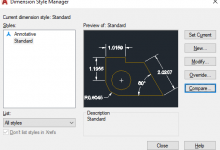
尺寸样式管理器用于在AutoCAD中创建, 修改, 覆盖和比较新的样式和尺寸。 标准尺寸样式被视为默认尺寸样式。 要打开尺寸样式管理器, 在命令行或命令提示符下键入D或DIMSTY, 然后按Enter。 出现对话框, 如下所示: 尺寸样式管...
构造线用于创建无限长的线。用作创建其他对象的参考, 如下图所示: 我们可以根据要求进一步调整边界。 注意:在功能区面板的”绘制”部分下, 可以看到构造线图标。 构造线可以以不同的方式绘制, 如下所示: 卧式 垂直 角...
本文概述 复制 单/多模式复制对象 以数组形式复制对象 复制 复制命令用于复制对象。该概念与Ctrl + C复制和Ctrl + V粘贴相同, 也可以在AutoCAD中使用。 沿指定方向和指定距离复制对象。 功能区面板上的”复制&...
本文概述 线型 层数 AutoCAD的设计中心提供对图形区域中其他图形, 剖面线, 图块等的访问。 设计中心允许访问以下列出的功能: 拖动块, 工程图和其他工具。 创建不同文件夹的快捷方式, 可以快速访问它们。 它允许我们在新窗口中打开图形...
热门排行
阅读 (103)
1董庆拉私约良家妻子合集10V7.83G韵味身段撩人心魄阅读 (89)
2糖糖美少女推特私拍合集75V4.2G嫩到滴水阅读 (81)
3超嫩舞姬小仙云热舞合集88部32G大胆撩人阅读 (73)
441部激战合辑推特kkyyds98蜂腰某处女主1.7G超劲爆阅读 (67)
5日本平台神似三上悠亚鞠婧祎的混血女神劲爆视频36部5G合集阅读 (65)
6私家福利Cazi姬纪7套作品1.02G神仙颜值粉嫩肌肤阅读 (60)
7探花大神激战10部感官实录12G高清珍藏妹子越玩越嗨主动求饶阅读 (60)
8推特九儿绝版斗乳视频合集36部70G双马尾太猛阅读 (58)
9小奥喵萌系视频4部310M推特可爱妹子宅男必收阅读 (56)
10合集白嫩大罩杯后推车玩弄视频合集82v588p5.75g